Weißt du noch alles? Ziehe die Tastenkombinationen auf die richtige Funktion.
Drei Tasten, die auf jeder Tastatur vorhanden sind — und die viele nicht kennen.
Beispiele:
Merke: Nicht die linke Alt-Taste, sondern speziell die rechte — AltGr steht für „Alt Graphic".
Diese Tasten befinden sich oft im Navigationsblock zwischen den Buchstaben- und den Zifferntasten (neben Einfg, Entf, Bild↑, Bild↓).
NumLock an (Lämpchen leuchtet): Die Zifferntasten 0–9 sowie +, −, *, / und , funktionieren — praktisch für Tabellen oder Taschenrechner-Eingaben.
NumLock aus: Dieselben Tasten übernehmen die Funktion von Navigationstasten — 8 = Pfeil hoch, 2 = Pfeil runter, 4 = links, 6 = rechts, 0 = Einfg, Komma = Entf usw.
Bei Laptops fehlt der Num-Block oft oder er ist über eine Fn-Tastenkombination auf bestehende Tasten gelegt. Manchmal lässt sich ein virtueller Num-Block über Fn + NumLock aktivieren.
Besonders nützlich beim Lesen langer Dokumente oder Webseiten — viel schneller als das Mausrad zu drehen.
Windows kann Fenster automatisch anordnen — ohne Maus. Dazu kommen drei weitere nützliche Win-Tasten-Kombinationen.
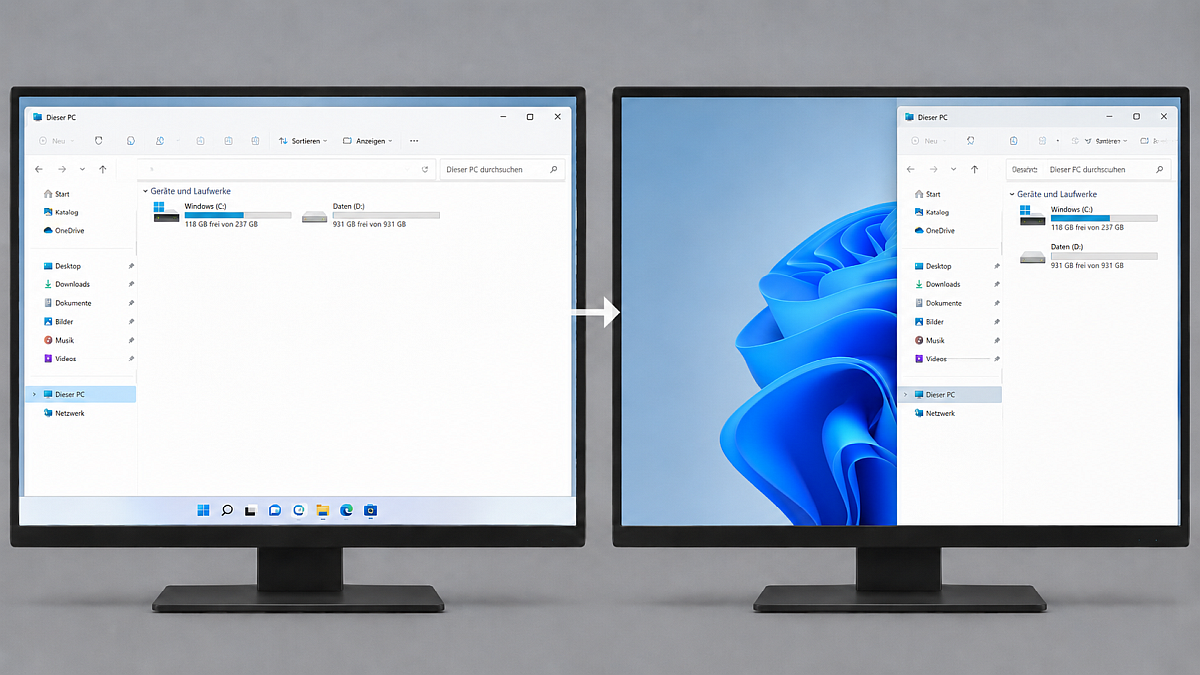
Win + ← oder Win + → heftet ein Fenster an die linke oder rechte Bildschirmhälfte. So könnt ihr zwei Programme gleichzeitig nebeneinander sehen — z.B. Browser links, Textdokument rechts.
Noch einen Schritt weiter: Drückt ihr danach Win + ↑ oder Win + ↓, wird das Fenster auf ein Viertel des Bildschirms verkleinert — oben rechts, unten rechts, oben links oder unten links. So passen bis zu vier Programme gleichzeitig auf den Bildschirm.
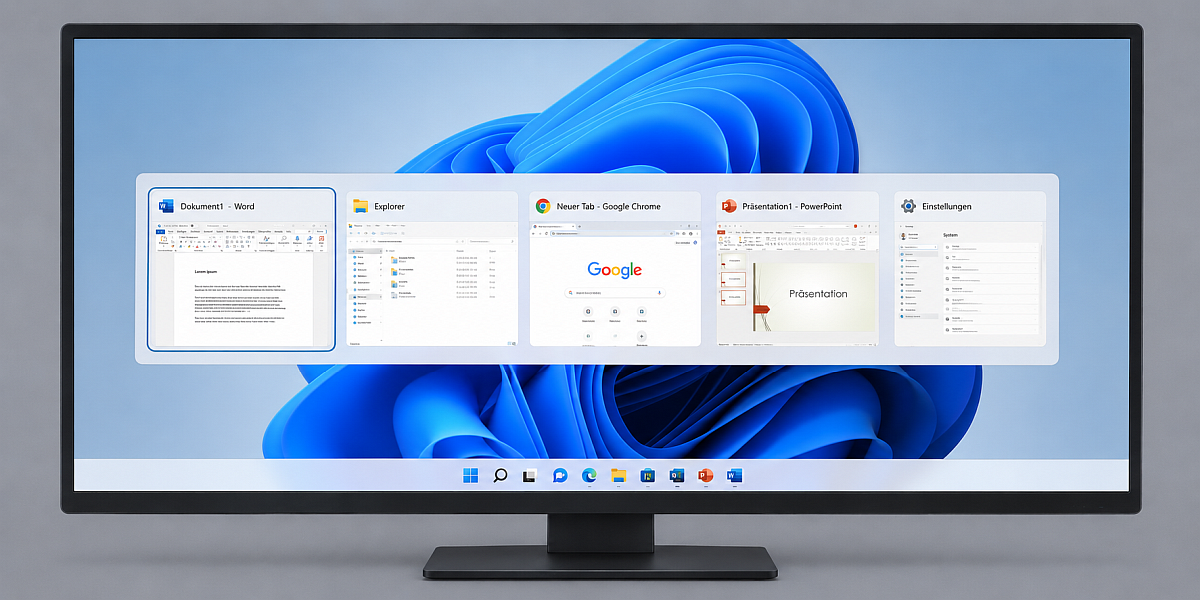
Alt + Tab zeigt alle offenen Fenster in einer Übersicht. Alt gedrückt halten, dann Tab mehrfach tippen um durch die Fenster zu blättern — loslassen öffnet das markierte Fenster. Sehr schnell um zwischen zwei Programmen hin und her zu wechseln.
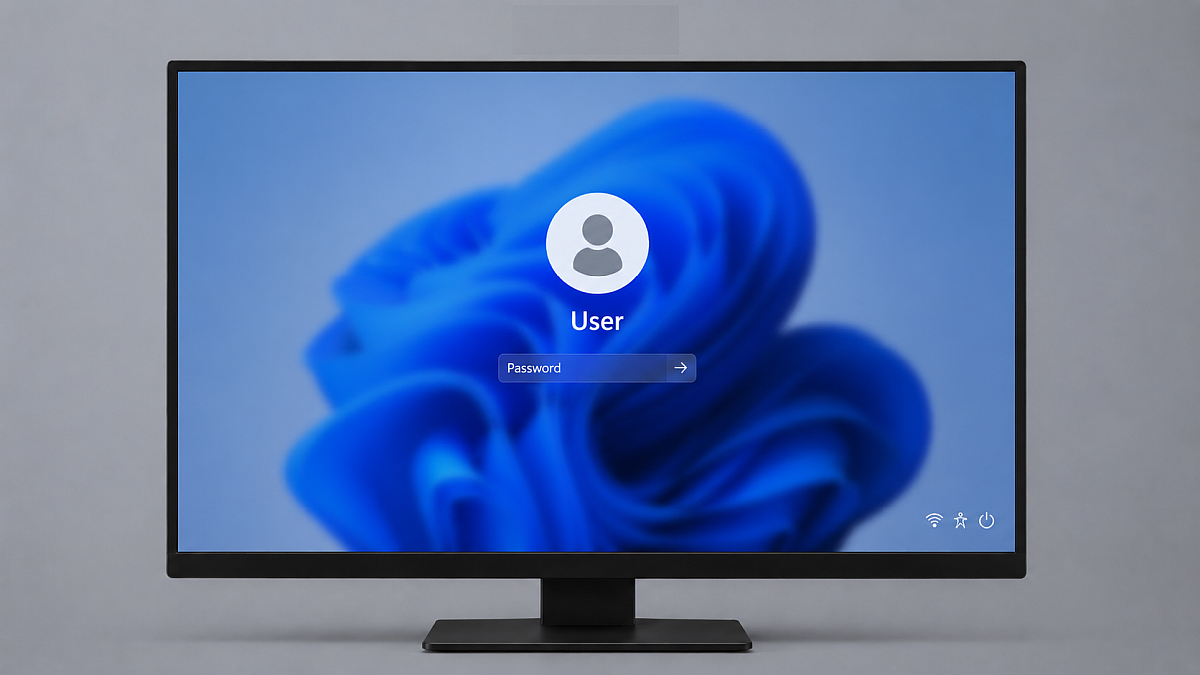
Win + L sperrt den Bildschirm sofort. Immer wenn ihr den Computer kurz verlasst — Pause, Toilette, kurz weggehen — drückt Win+L. So kann niemand anderes auf eure Daten zugreifen. Zum Entsperren wird ein Passwort oder eine PIN benötigt.
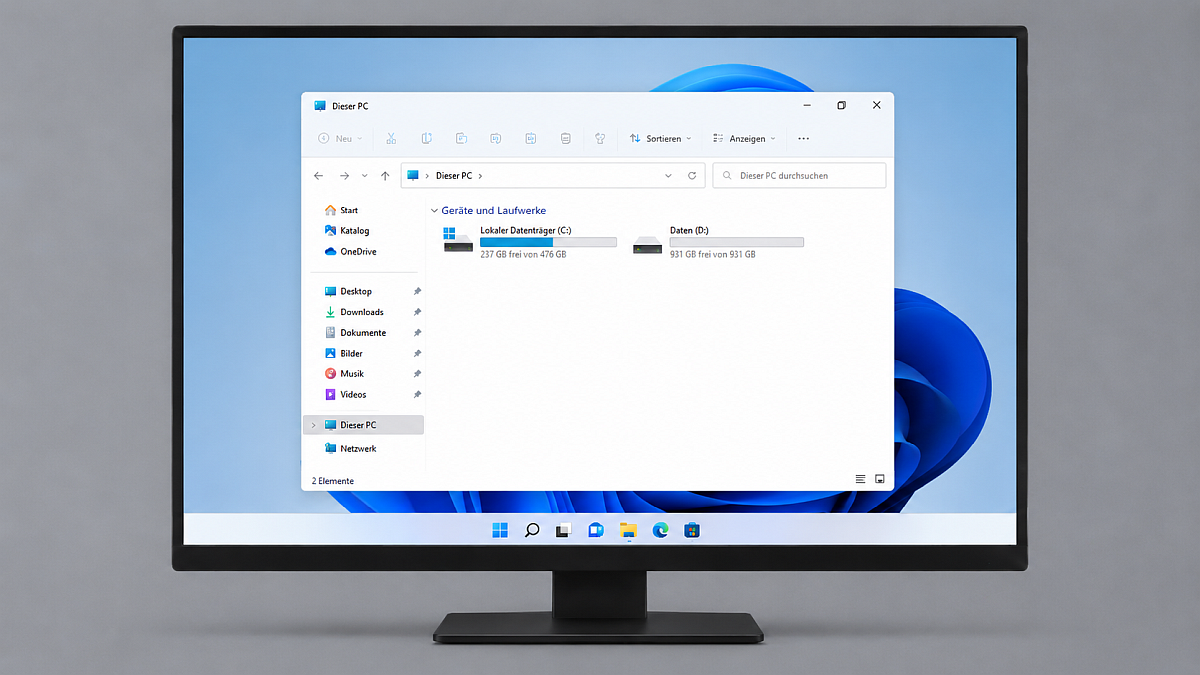
Win + E öffnet den Datei-Explorer sofort — ohne Startmenü oder Suche. Praktisch wenn ihr schnell eine Datei suchen, verschieben oder einen Ordner anlegen wollt.
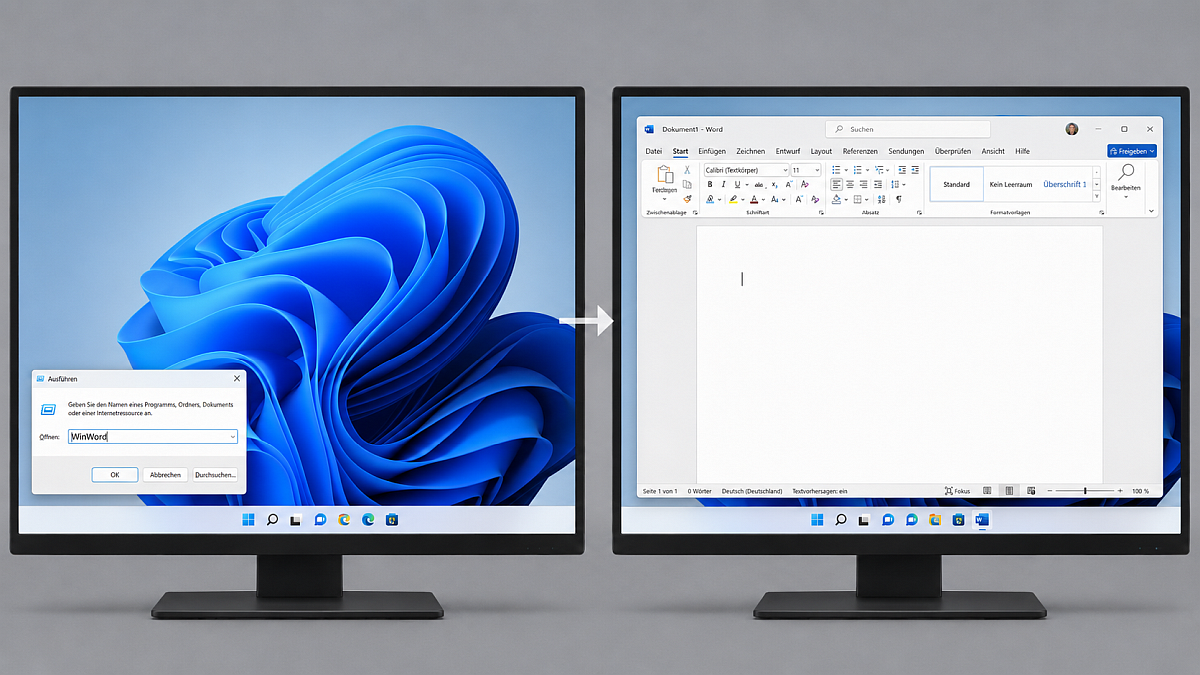
Win + R öffnet ein kleines Fenster in dem ihr direkt Programmbefehle eintippen könnt — ohne das Startmenü zu durchsuchen.
Diese Shortcuts funktionieren in Chrome, Firefox, Edge und fast allen anderen Browsern.
Die F-Tasten oben auf der Tastatur haben feste Funktionen — klicke auf eine Karte um die Funktion aufzudecken.
Es gibt zwei Wege einen Screenshot zu machen — der alte und der neue. Beide haben ihre Berechtigung.
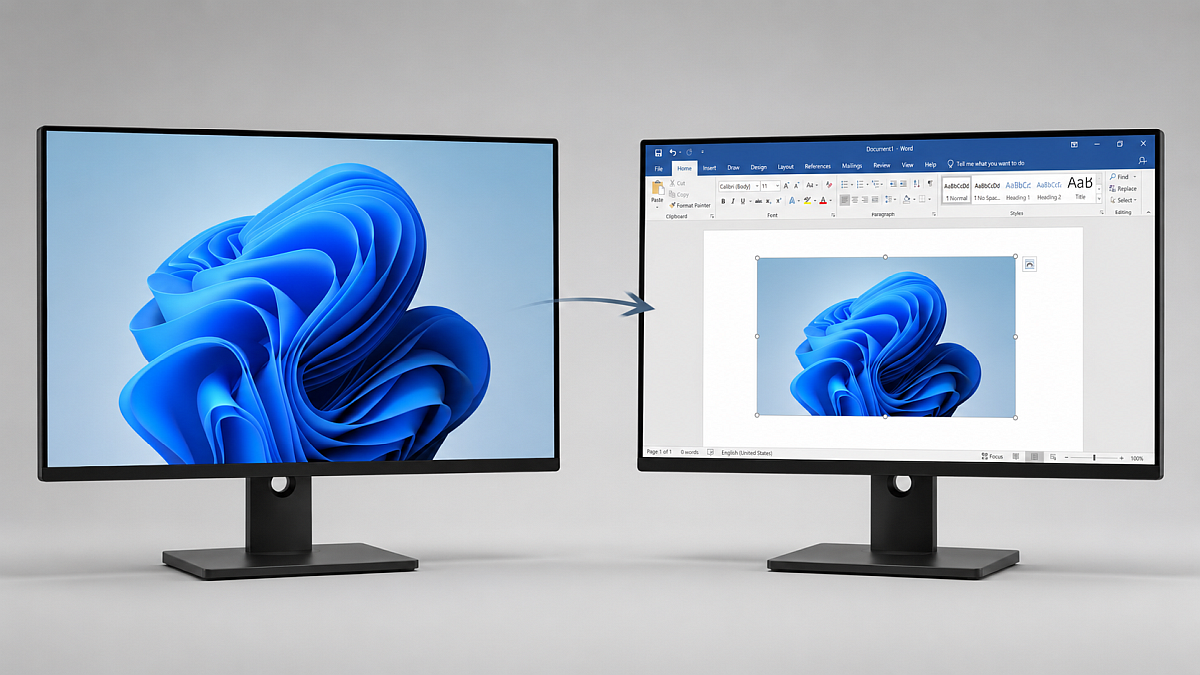
Die Druck-Taste (auch „PrtScn") kopiert den ganzen Bildschirm in die Zwischenablage. Danach Strg + V in Paint oder Word einfügen und bearbeiten.
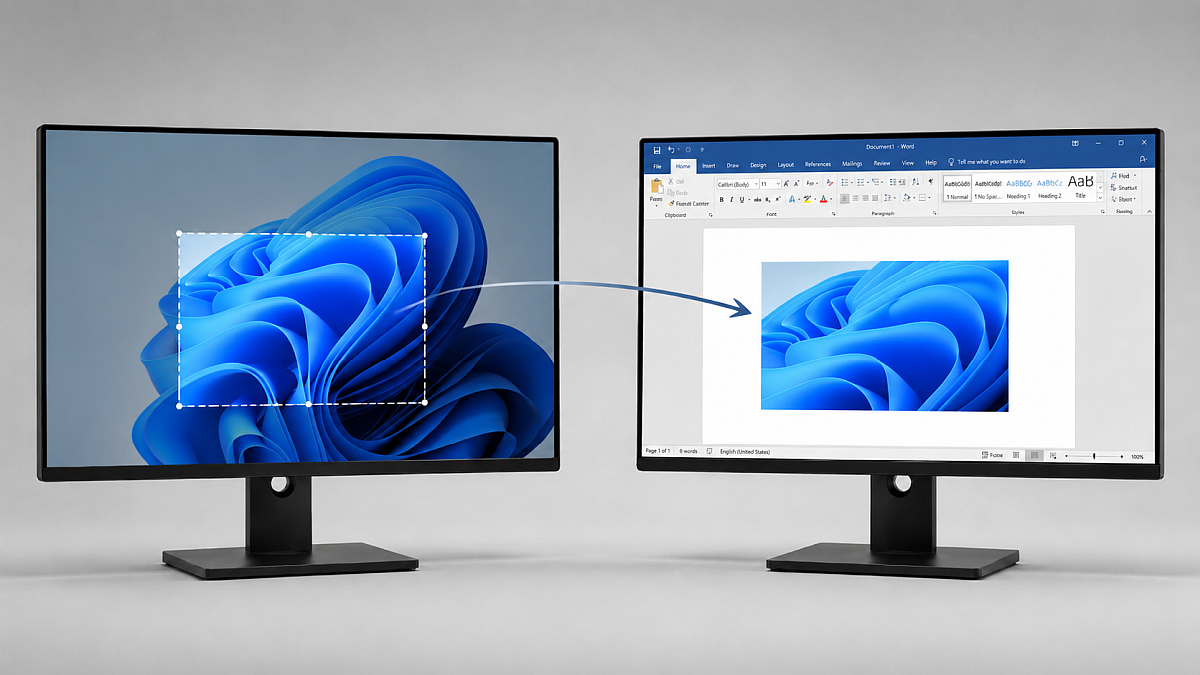
Win + Umschalt + S öffnet das Snipping Tool — ihr zieht einen Rahmen um den gewünschten Bereich. Nur dieser Ausschnitt wird gespeichert, nicht der ganze Bildschirm.
Manche Zeichen sind versteckt — sie erscheinen nur wenn man Alt Gr (rechts neben der Leertaste) gedrückt hält. Diese Zeichen braucht ihr beim Programmieren, in E-Mails und im Browser.
8 Fragen zu allem aus Teil 2. Wie viele schaffst du?
„Welche Shortcuts aus Teil 1 und Teil 2 benutzt ihr jetzt schon? Was hat euch am meisten überrascht?"