Informationen und Daten · Klasse 7 · Block 5 von 6

Daten als
Bild

Wie wird ein Foto zu einer Zahlenfolge? Von Licht und Farbe über Pixel und Bittiefe bis zur Kompression — und warum ein Bild manchmal aussieht wie aus Bauklötzen.

Pixel & Raster Vektorgrafik Farben & Licht Bittiefe JPEG
01 · Grundlagen

Raster & Vektor

Digitale Bilder gibt es in zwei grundlegend verschiedenen Arten: als Rasterbild aus Pixeln oder als Vektorgrafik aus mathematischen Formen. Beide haben ihre Stärken — und typische Schwächen.

Was ist ein Pixel?

Klicke ins linke Bild um den Ausschnitt zu verschieben. Mit dem Schieberegler werden die einzelnen Pixel immer größer und sichtbarer.

Pixel-Zoom · Klicken zum Verschieben des Ausschnitts
Originalfoto
Ausschnitt vergrößert · Zoom ×20
×20
Pixelraster ab ×8 eingeblendet · Jedes Quadrat = 1 Pixel im Originalbild

🖼️ Rasterbild

Ein Raster aus winzigen farbigen Quadraten — den Pixeln.

Jedes Pixel hat eine feste Farbe. Das Bild besteht aus einer bestimmten Anzahl von Spalten und Zeilen — z.B. 1920 × 1080 Pixel. Beim Vergrößern werden die Pixel sichtbar: das Bild wird „verpixelt" oder „pixelig".

  • Typische Formate: JPG, PNG, BMP, GIF
  • Ideal für Fotos und komplexe Bilder
  • Qualitätsverlust beim Vergrößern
↓ Details anzeigen

✏️ Vektorgrafik

Mathematische Beschreibungen von Linien, Kurven und Flächen.

Statt einzelner Pixel werden geometrische Formen gespeichert: „Kreis mit Mittelpunkt (x,y), Radius r, Farbe rot". Der Computer berechnet die Darstellung jedes Mal neu — daher immer gestochen scharf, egal wie groß.

  • Typische Formate: SVG, PDF, AI, EPS
  • Ideal für Logos, Icons, Schrift
  • Kein Qualitätsverlust beim Skalieren
↓ Details anzeigen

🔍 Auflösung

Wie viele Pixel hat ein Bild — und was bedeutet das für die Qualität?

Die Auflösung gibt an, wie viele Pixel ein Bild in Breite und Höhe hat: z.B. 3840 × 2160 (4K). Je mehr Pixel, desto mehr Details — aber auch desto größer die Datei.

Beim Drucken zählt die Pixeldichte: ppi (pixels per inch) — oft ungenau auch als dpi bezeichnet. 300 ppi gilt als Druckqualität.

↓ Details anzeigen

⚠️ Aliasing

Schräge Kanten im Pixelraster erzeugen unerwünschte Treppeneffekte.

Da Pixel quadratisch sind, können schräge Linien nicht exakt dargestellt werden. Es entsteht ein sichtbarer Treppeneffekt — genannt Aliasing.

Anti-Aliasing löst das Problem: Randpixel bekommen eine Zwischenfarbe zwischen Kante und Hintergrund, sodass die Kante optisch glatter wirkt.

↓ Details anzeigen
Rasterbild
  • Pixel-basiert, feste Auflösung
  • Ideal für Fotos und komplexe Farben
  • Vergrößern → Qualitätsverlust
  • Große Dateigröße bei hoher Auflösung
  • Formate: JPG, PNG, BMP
Vektorgrafik
  • Mathematische Formen & Pfade
  • Ideal für Logos, Icons, Schriften
  • Beliebig skalierbar ohne Verlust
  • Kleine Dateigröße, unabhängig von Größe
  • Formate: SVG, PDF, AI

Raster vs. Vektor: Zoom-Vergleich

Zoome rein: links wird das Rasterbild unscharf und pixelig, rechts bleibt die Vektorgrafik gestochen scharf.

Raster vs. Vektor · Synchroner Zoom
Rasterbild · Zoom ×1
Vektorgrafik · Zoom ×1
×1

Treppeneffekt: Aliasing

Schräge Dachkanten im Pixelraster: links entsteht ein deutlicher Treppeneffekt. Rechts mildert Anti-Aliasing die Kante durch Zwischenfarbtöne am Rand.
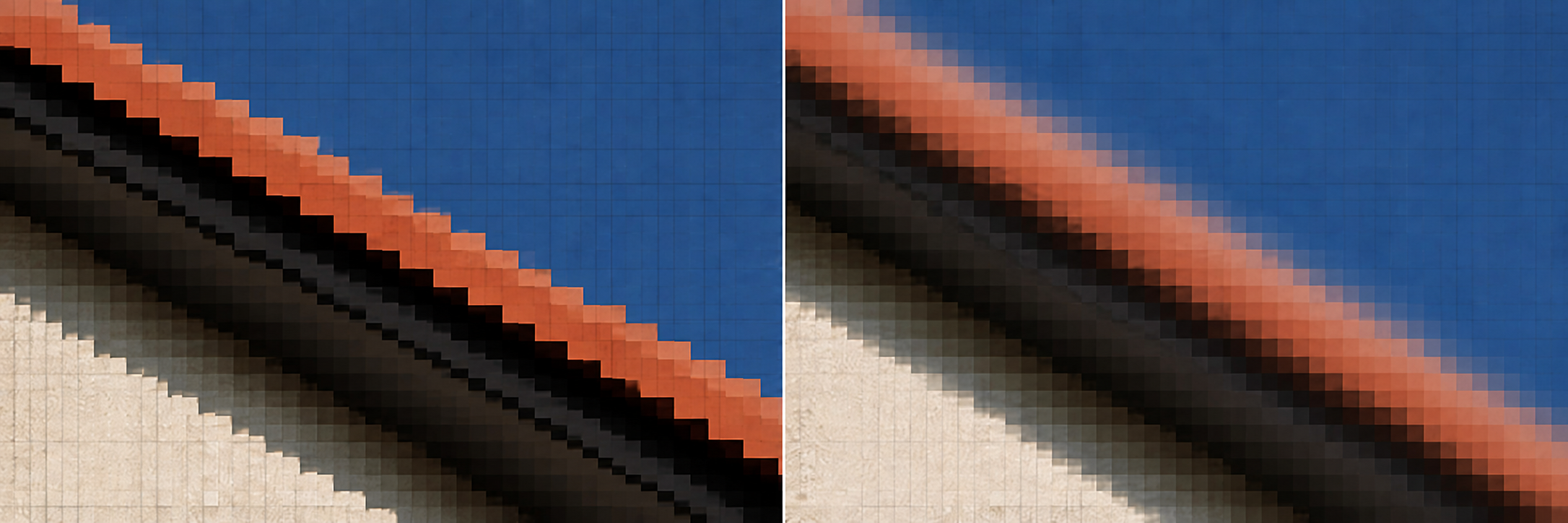
Ohne Anti-Aliasing vs. Mit Anti-Aliasing
Vergleich: Treppeneffekt ohne Anti-Aliasing und geglättete Kante mit Anti-Aliasing

JPEG-Kompression & Artefakte

JPEG teilt das Bild in 8×8-Pixel-Blöcke und komprimiert jeden Block. Bei starker Kompression entstehen sichtbare Artefakte — besonders an feinen, kontrastreichen Details wie Wasser oder Kanten. Ziehe den Ausschnitt mit der Maus, zoome rein.
Original vs. JPEG stark komprimiert · Ausschnitt ziehen
Original (verlustfrei)
JPEG stark komprimiert · Artefakte sichtbar
Springe zu:
×3
Ziehen zum Verschieben des Ausschnitts
02 · Pixel & Farbe

Auflösung & Bittiefe

Wie viele Pixel hat ein Bild, wie viele Farben kann ein Pixel haben — und wie groß wird die Datei? Diese drei Fragen hängen direkt zusammen.

📐 Auflösung

Breite × Höhe in Pixeln — bestimmt die Detailschärfe.

Ein Full-HD-Bild hat 1920 × 1080 = 2.073.600 Pixel (≈ 2 Megapixel). Ein 4K-Bild hat 3840 × 2160 = ca. 8 Megapixel.

Je höher die Auflösung, desto mehr Details — und desto größer die Datei.

↓ Details anzeigen

🎨 Bittiefe

Wie viele Bits pro Pixel? Das bestimmt die Anzahl möglicher Farben.

Mit n Bits pro Pixel sind 2ⁿ verschiedene Farben möglich:

  • 1 Bit → 2 Farben (Monochrom)
  • 8 Bit → 256 Farben
  • 24 Bit → 16,7 Mio. Farben (True Color)
  • 48 Bit → 281 Billionen Farben (Deep Color)
↓ Details anzeigen

💾 Dateigröße

Breite × Höhe × Bittiefe ÷ 8 = Bytes (unkomprimiert)

Ein Full-HD-Bild mit 24 Bit Farbtiefe:

1920 × 1080 × 24 ÷ 8
= 6.220.800 Byte ≈ 5,9 MB

Komprimierung (JPEG, PNG) reduziert die Dateigröße erheblich.

↓ Details anzeigen

🖥️ Farbkanäle

Bei RGB-Bildern hat jeder Pixel drei Kanäle: Rot, Grün, Blau.

Jeder Kanal wird mit 8 Bit gespeichert → 0 bis 255 mögliche Werte. Zusammen: 24 Bit pro Pixel, über 16 Millionen Farben.

Graustufenbild: 1 Kanal × 8 Bit → 256 Graustufen, 3× kleinere Datei.

↓ Details anzeigen

Interaktiver Dateigrößen-Rechner

Wähle eine Auflösung aus dem Dropdown oder stelle Breite und Höhe manuell ein. Die unkomprimierte Dateigröße wird live berechnet.

Dateigröße = Breite × Höhe × Bittiefe ÷ 8
Auflösung
Breite1920 px
Höhe1080 px
Klasse & Megapixel
Anwendung
Farbtiefe
4 Bit
24 Bit
Name / Verwendung
Bits
24
Farben
16.777.216
Unkomprimierte Dateigröße
5,9
MB
1920 × 1080 × 24 ÷ 8 = 6.220.800 Byte

Auflösungen im Vergleich

Alle 13 Auflösungen im Verhältnis zueinander — aus einer Ecke. Klicke auf eine Fläche.

Klicke auf eine Auflösung

Farbtiefe: Sichtbarer Unterschied

Dasselbe Foto in verschiedenen Farbtiefen. Navigiere mit den Pfeilen.

Lade Bilder…

Begriffe zum Aufdecken

Pixel
Klicken zum Aufdecken
Kleinste Einheit eines Rasterbildes — ein einfarbiges Quadrat. Kurzwort für „Picture Element".
Auflösung
Klicken zum Aufdecken
Anzahl der Pixel in Breite × Höhe. Z.B. 1920 × 1080 = Full HD. Bestimmt die Detailschärfe.
Bittiefe
Klicken zum Aufdecken
Anzahl der Bits pro Pixel. Bestimmt, wie viele verschiedene Farben möglich sind: 2ⁿ Farben bei n Bit.
True Color
Klicken zum Aufdecken
24-Bit-Farbtiefe: je 8 Bit für Rot, Grün und Blau. Ermöglicht über 16 Millionen Farben.
Aliasing
Klicken zum Aufdecken
Treppeneffekt bei schrägen Kanten im Pixelraster. Wird durch Anti-Aliasing gemildert.
Vektorgrafik
Klicken zum Aufdecken
Grafik aus mathematischen Formen (Linien, Kurven, Flächen). Beliebig skalierbar ohne Qualitätsverlust.
03 · Licht & Farbe

Farben & Licht

Bevor ein Pixel eine Farbe speichern kann, muss geklärt sein: Was ist Farbe eigentlich? Und wie mischt ein Bildschirm sie aus Licht?

Newton & das Lichtspektrum

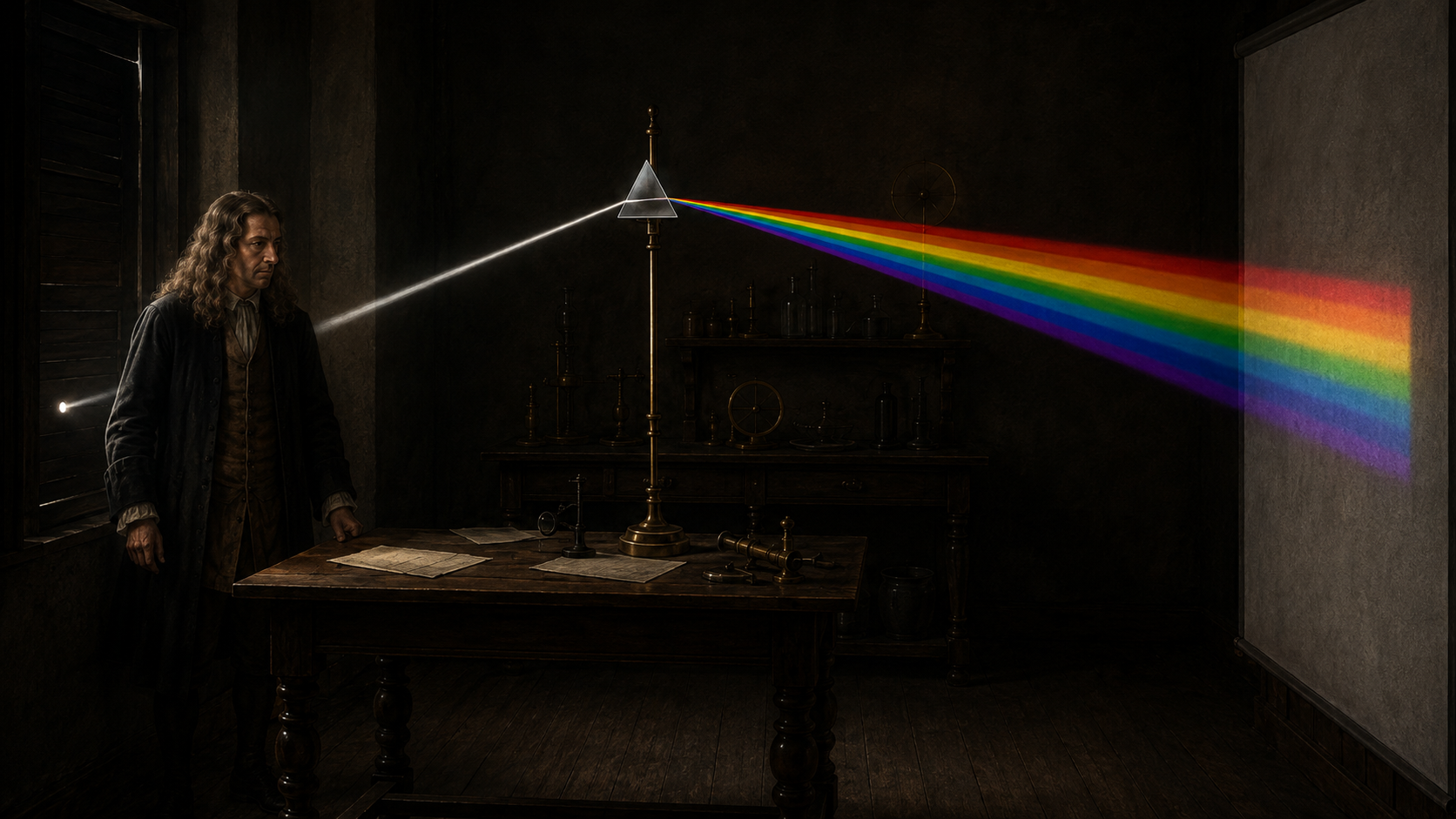
Isaac Newton ließ weißes Sonnenlicht durch ein Prisma fallen. Auf der anderen Seite erschien ein Farbstreifen. Sein Schluss: Weißes Licht ist keine einzelne Farbe, sondern eine Mischung aus allen Farben des Regenbogens — das Prisma bricht sie nur sichtbar auf.

Newton-Prisma: weißes Licht wird in ein Farbspektrum aufgespalten

Additive Farbmischung

Bildschirme mischen Licht, nicht Farbe wie beim Malen. Jeder Pixel besteht aus drei winzigen Lichtern: Rot, Grün, Blau.

⚠️Kreise ziehen und überlappen lassen — wo sich Licht überschneidet, entsteht eine neue Farbe.
Rot
+
Grün
=
Gelb
Rot
+
Blau
=
Magenta
Grün
+
Blau
=
Cyan
Rot
+
Grün
+
Blau
=
Weiß

Interaktiver RGB-Mixer

Jeder Kanal bekommt einen Wert zwischen 0 und 255 — das passt genau in ein Byte (8 Bit). Stelle die Regler ein und beobachte, wie sich Farbe, Hex-Code und Bitmuster verändern.

RGB-Mixer · Mische deine eigene Farbe
Rot180
10110100
Grün60
00111100
Blau210
11010010
#B43CD2
rgb(180, 60, 210)
24 Bit = 3 Byte pro Pixel

Drei Lichter, ein Pixel

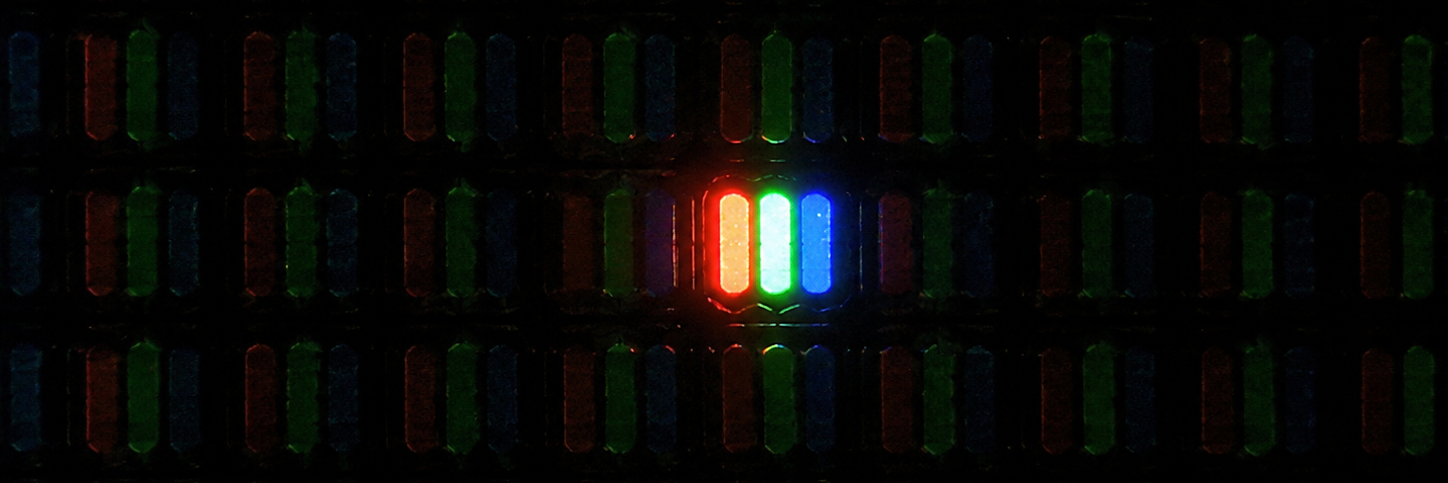
Ein Bildschirmpixel besteht meist aus roten, grünen und blauen Subpixeln. Je nach Displaytechnik erzeugen sie selbst Licht (OLED, MicroLED) oder filtern eine Hintergrundbeleuchtung (klassisches LCD). Sie sind so klein, dass dein Auge die einzelnen Farben gar nicht mehr einzeln erkennen kann. Stattdessen nimmst du nur die Mischfarbe wahr — genau wie eben im Farbmischer.

Stark vergrößerte RGB-LEDs auf einem Bildschirm

💡 Die Geschichte der blauen LED

Rot und Grün gab es schon lange — Blau galt jahrzehntelang als fast unmöglich.

Rote und grüne LEDs gab es schon lange. Eine blaue LED zu bauen, galt aber jahrzehntelang als fast unmöglich — ohne sie fehlte die dritte Grundfarbe, und ohne alle drei Farben konnten Bildschirme kein echtes Weiß erzeugen.

Der japanische Forscher Shuji Nakamura arbeitete in den 1980er- und 90er-Jahren beharrlich an diesem Problem, obwohl viele Kollegen es für aussichtslos hielten. 1993 gelang ihm der Durchbruch: die erste helle blaue LED. Damit waren endlich alle drei Grundfarben des Lichts verfügbar.

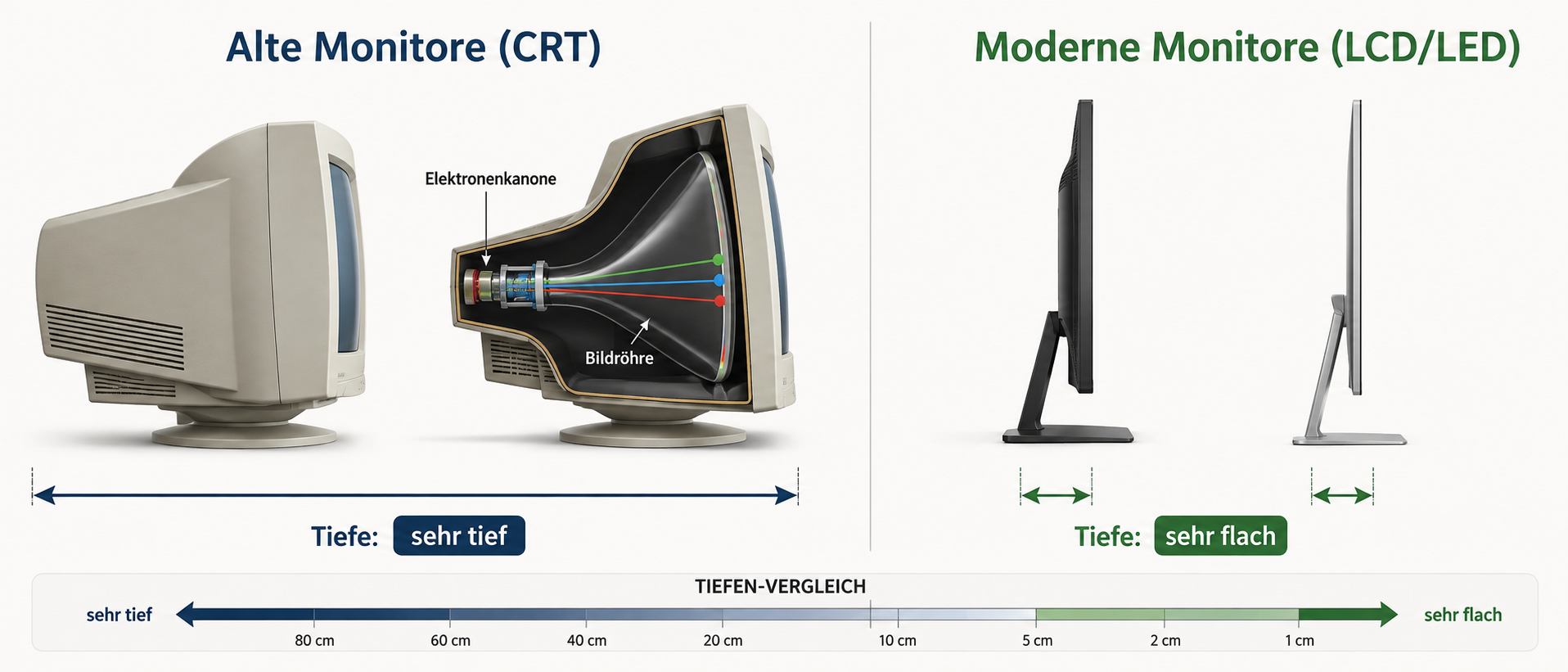
Aus blauer LED und einer Extraportion Leuchtstoff entstand kurz darauf die weiße LED — sie wurde zur Hintergrundbeleuchtung moderner LCD-Bildschirme und ersetzte in den 2000er-Jahren die alten, klobigen Röhrenfernseher.

2014 bekam Nakamura dafür den Nobelpreis für Physik.

Vergleich: klobiger Röhrenfernseher (CRT) und flacher LED-Bildschirm
↓ Die Geschichte der blauen LED
04 · Wissen testen

Dein Quiz

Teste dein Wissen zu Rasterbildern, Vektorgrafik, Farben, Bittiefe und Dateigröße.

0/9
Punkte erreicht
05 · Diskussion

Zum Nachdenken

„Wann ist ein Bild groß genug — und wann ist es zu groß?"
Ein Foto auf Instagram wird mit 1080 × 1080 Pixel angezeigt. Warum macht es keinen Sinn, ein 20-Megapixel-Foto hochzuladen?
Wann würdest du eine Vektorgrafik wählen, wann ein Rasterbild? Nenne je zwei konkrete Beispiele.
Ein JPEG-Bild ist 10× kleiner als das Original. Was hat die Kompression „weggeworfen" — und wann fällt das auf?
Wenn du einen Handy-Bildschirm durch eine Lupe betrachtest, siehst du winzige rote, grüne und blaue Punkte. Warum reichen genau diese drei Farben, um jedes Bild darzustellen?