Wie Computer Bedingungen prüfen und verschiedene Wege einschlagen — sichtbar gemacht mit tausenden bunter Punkte.
Klasse 7if / elseTigerJythonBedingte Anweisungen
Modul 01
Was ist eine Bedingung?
🚦
Die Ampel
„Wenn die Ampel rot zeigt → stehen bleiben. Sonst → gehen." Die Ampel prüft eine Bedingung und führt je nach Ergebnis eine andere Aktion aus — genau wie if / else.
🌡️
Das Wetter
„Wenn es regnet → Schirm. Sonst wenn es kalt ist → Jacke. Sonst → nichts." Mehrere Bedingungen hintereinander — das ist if / elif / else.
🎮
Das Videospiel
„Wenn Leben = 0 → Game Over. Sonst wenn Punkte > 1000 → nächstes Level. Sonst → weiterspielen." Computer treffen Millionen solcher Entscheidungen pro Sekunde.
🚶
Der Schulweg
„Wenn die Entfernung ≤ 1 km → zu Fuß. Sonst wenn ≤ 5 km → Fahrrad. Sonst → Bus." Eine Variable, drei Wege — das ist if / elif / else im Alltag.
Definition
Eine bedingte Anweisung prüft, ob eine Bedingung wahr oder falsch ist, und führt dann verschiedene Anweisungen aus — je nach Ergebnis.
Klicke auf eine Karte für mehr Details.
🔀 if
Führt einen Block nur aus, wenn die Bedingung wahr ist. Sonst passiert nichts.
entfernung = 2.5  # Kilometer
if entfernung > 2:
    print("Nicht zu Fuß gehen.")
Wenn entfernung > 2 wahr ist, wird print ausgeführt. Sonst nichts. Das Einrücken zeigt, was zum Block gehört.
↓ Details anzeigen
🔀 if / else
Zwei Wege: einer wird immer ausgeführt — entweder der if-Block oder der else-Block.
entfernung = 2.5
if entfernung <= 2:
    print("Du gehst zu Fuß.")
else:
    print("Fahrrad oder Bus.")
Genau einer der beiden Blöcke läuft durch — nie beide, nie keiner.
↓ Details anzeigen
🔀 if / elif / else
Mehrere Bedingungen hintereinander — der erste wahre Zweig wird ausgeführt.
entfernung = 2.5
if entfernung <= 1:
    print("Du gehst zu Fuß.")
elif entfernung <= 5:
    print("Du fährst Fahrrad.")
else:
    print("Du fährst Bus.")
elif = „else if" = „sonst wenn". Beliebig viele davon möglich.
↓ Details anzeigen
⚖️ Vergleichsoperatoren
Bedingungen bestehen aus Vergleichen — das Ergebnis ist immer wahr oder falsch.
Operator
Bedeutung
Beispiel
==
gleich
entfernung == 0
!=
ungleich
entfernung != 0
>
größer als
entfernung > 2
<
kleiner als
entfernung < 1
>=
größer gleich
entfernung >= 5
<=
kleiner gleich
entfernung <= 2
↓ Details anzeigen
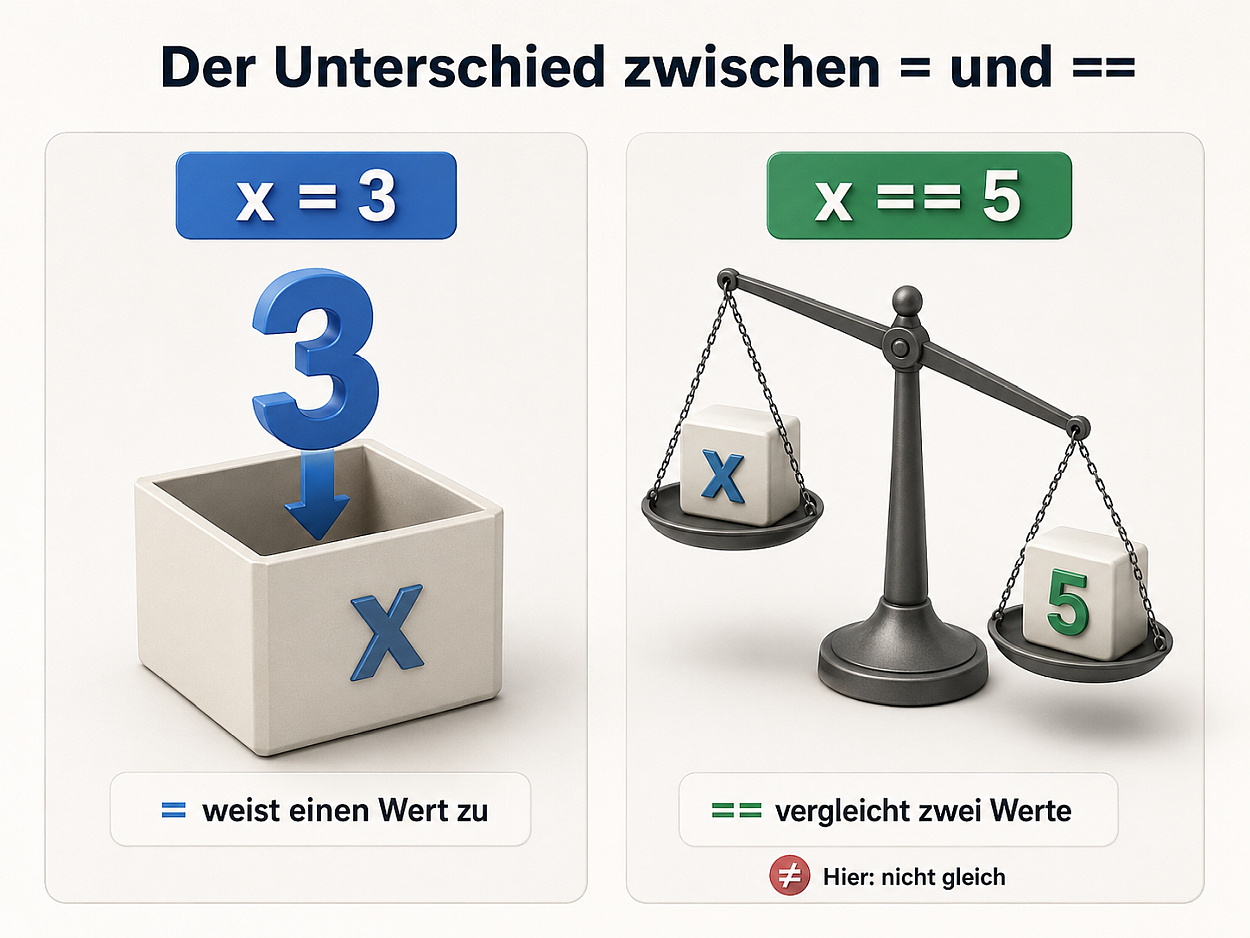
⚠️ = vs. ==
x=3 # Zuweisung: speichert 3 in x ifx==5: # Vergleich: ist x gleich 5? ...
=speichert einen Wert in eine Variable — wie eine Box befüllen. ==vergleicht zwei Werte — wie eine Waage abwiegen. Im if immer == verwenden!
Programmfluss
Bedingung prüfen
→
Wahr → Block A
/
Falsch → Block B
→
Weiter im Programm
Genau ein Zweig wird ausgeführt — nie beide, nie keiner (bei if/else).
Syntax & Einrücken
ifentfernung<=1:← Bedingung mit Doppelpunkt
print("Du gehst zu Fuß.")← wahr-Zweig (4 Leerzeichen!)
elifentfernung<=5:← weitere Bedingung
print("Du fährst Fahrrad.")← elif-Zweig
else:← kein eigener Ausdruck
print("Du fährst Bus.")← falsch-Zweig
Modul 02
TigerJython — Bedingungen sichtbar
Von der Ampel zur Punktewolke — wir erkunden if/else mit interaktiven Beispielen.
🐢
TigerJython im Browser öffnenKein Download nötig — läuft direkt im Browserfenster.
Füge einen weiteren elif-Zweig hinzu: Wenn color == "orange", soll „CAUTION!" ausgegeben werden. Wo genau fügst du ihn ein?
Beispiel B3
random kennenlernen — Punkte überall
Bevor wir Bedingungen mit Punkten kombinieren, lernen wir randint kennen. Es erzeugt zufällige ganze Zahlen. Wir streuen 5000 Punkte — noch ohne Farbbedingung, alle gleich schwarz.
fromrandomimportrandintLädt die Zufallsfunktion. Danach steht randint(a, b) zur Verfügung.
randint(-200, 200)Gibt eine zufällige ganze Zahl zwischen −200 und 200 zurück — jedes Mal neu.
setPos(x, y)Setzt die Schildkröte direkt an Position (x, y) ohne eine Linie zu zeichnen.
dot(3)Zeichnet einen gefüllten Punkt (Durchmesser 3 Pixel) an der aktuellen Position.
Beispiel B3 — random · Punkte überall
fromgturtleimport *
fromrandomimportrandintmakeTurtle()
speed(-1)
hideTurtle()
repeat5000:
x = randint(-200, 200)
y = randint(-200, 200)
setPos(x, y)
dot(3)
—
Aufgabe B3
Punktedichte beobachten
Verändere randint(-200, 200) auf randint(-100, 100). Was passiert mit dem Muster? Warum sind die Punkte jetzt nicht mehr gleichmäßig verteilt?
Beispiel B4
Vertikale Hälfte — if x > 0
Jetzt kommt if/else ins Spiel: Liegt der Punkt rechts (x > 0) → rot. Links → blau. Die Bedingung teilt das Quadrat genau in der Mitte.
Was passiert, wenn du if y > 0 auf if y > x änderst? Skizziere das erwartete Muster auf Papier — dann überprüfen.
Aufgabe B5b — Vertikaler Streifen
Nur ein schmaler Streifen
Ändere die Bedingung so, dass nur ein vertikaler Streifen in der Mitte farbig wird — alle Punkte mit -20 < x < 20 in rot, alle anderen in blau. Tipp: Du brauchst and um zwei Bedingungen zu kombinieren.
💡 if x > -20 and x < 20:
Beispiel B6
Diagonale — if y > x
Wir vergleichen x und y miteinander. Die Trennlinie ist die Diagonale y = x — alle Punkte darüber werden blau, alle darunter rot.
Tausche die Farben so, dass gegenüberliegende Quadranten dieselbe Farbe haben (wie ein Schachbrett). Welche zwei Bedingungen müssen jeweils dieselbe Farbe bekommen?
Beispiel B9
Raute — beide Diagonalen kombiniert
Wir nutzen beide Diagonalen gleichzeitig. Das teilt das Quadrat in vier Dreiecke — oben, unten, links, rechts. Das Ergebnis sieht aus wie eine Raute.
Aus dem Matheunterricht: Der Abstand eines Punktes vom Ursprung ist √(x²+y²). Ein Punkt liegt innerhalb eines Kreises mit Radius r, wenn gilt: x*x + y*y < r*r.
Ändere x % 80 auf y % 80. Was passiert? Versuche anschließend, durch gleichzeitige Verwendung von x und y horizontale UND vertikale Streifen zu erzeugen.
Beispiel B12 ⭐ Bonus
Schachbrett — Modulo kombiniert
Das Schachbrettmuster entsteht durch Kombination von x- und y-Streifen. Wir berechnen die „Feldnummer" in x- und y-Richtung und prüfen, ob die Summe gerade oder ungerade ist.
# + 200 verschiebt -200..200 nach 0..400
sx = (x+200) //80# // = ganzzahlige Division← Welches Feld in x?
Ändere 80 auf 50. Wie viele Felder entstehen jetzt? Versuche auch ein 4-Farben-Schachbrett: ersetze % 2 durch % 4 und verwende elif für 4 Farben.
Modul 03
Interaktive Aufgaben
Code sortieren
Bringe die Zeilen eines if/elif/else-Blocks in die richtige Reihenfolge.
☰ setPenColor("red")
☰elif x < 0 and y > 0:
☰if x > 0 and y > 0:
☰else:
☰ setPenColor("green")
☰ setPenColor("blue")
Lückentext
Fülle die Lücken: Ein Programm, das Punkte innerhalb eines Kreises (r=100) grün färbt, alle anderen rot.
from gturtle import *
from random import randint
makeTurtle()
speed(-1)
hideTurtle()
repeat 5000:
x = (-200, 200)
y = randint(-200, 200)
if x*x + y*y 10000:
setPenColor()
else:
setPenColor()
Stimmt das?
Klicke auf eine Aussage — stimmt sie oder nicht?
„else braucht eine eigene Bedingung in Klammern."
Klicken zum Aufdecken
❌ Falsch
else hat keine eigene Bedingung — es gilt für alle Fälle, die kein vorheriges if/elif erfüllt haben.
„== und = bedeuten dasselbe."
Klicken zum Aufdecken
❌ Falsch
= ist eine Zuweisung (speichert). == ist ein Vergleich (prüft). Häufiger Fehler!
„Bei if/else wird immer genau ein Zweig ausgeführt."
Klicken zum Aufdecken
✅ Richtig
Entweder if oder else — nie beide, nie keiner. Das ist der Unterschied zu einem einfachen if ohne else.
„Das Einrücken bei if-Blöcken ist nur für die Übersichtlichkeit."
Klicken zum Aufdecken
❌ Falsch
In Python/TigerJython ist das Einrücken Pflicht — der Computer erkennt daran, welche Zeilen zum Block gehören.
„Man kann beliebig viele elif-Zweige schreiben."
Klicken zum Aufdecken
✅ Richtig
Ja — in L8 haben wir bereits drei Zweige gesehen. Es gibt keine Obergrenze.
„x > 0 and y > 0 ist wahr, wenn nur x > 0 gilt."
Klicken zum Aufdecken
❌ Falsch
and verlangt, dass beide Bedingungen wahr sind. Nur eine reicht nicht.
Modul 04
Quiz — Bedingte Anweisungen
7 Fragen · Klicke auf deine Antwort
Frage 1 / 7
Was gibt 7 % 3 zurück?
Frage 2 / 7
Welcher Operator prüft, ob zwei Werte gleich sind?
Frage 3 / 7
Was gibt das Programm aus, wenn color = "blue"? if color == "red": label("STOP!") else: label("GO!")
Frage 4 / 7
Wie viele Zweige werden bei einem if/else ausgeführt?
Frage 5 / 7
Ein Punkt liegt bei x=−80, y=120. Welche Bedingung ist wahr?
Frage 6 / 7
Was bedeutet x*x + y*y < 130*130 geometrisch?
Frage 7 / 7
Welche Zeile gehört nicht in den if-Block?
0 / 7
Punkte
Glossar
Begriffe aufdecken
Klicke auf eine Karte, um die Definition zu sehen.
if
Klicken ↓
Schlüsselwort
Prüft eine Bedingung. Der eingerückte Block wird nur ausgeführt, wenn sie wahr ist.
else
Klicken ↓
Schlüsselwort
„Sonst" — wird ausgeführt, wenn alle vorherigen Bedingungen falsch waren. Keine eigene Bedingung.
elif
Klicken ↓
Schlüsselwort
„Sonst wenn" — weitere Bedingung, wird nur geprüft wenn alle vorherigen falsch waren.
==
Klicken ↓
Vergleichsoperator
Prüft ob zwei Werte gleich sind. Nicht verwechseln mit = (Zuweisung)!
and
Klicken ↓
Operator
Verknüpft zwei Bedingungen. Wahr nur wenn beide wahr sind.
% Modulo
Klicken ↓
Operator
Gibt den Rest einer Division zurück. 10 % 3 = 1 (3×3=9, Rest 1).
randint
Klicken ↓
Funktion
Aus dem Modul random. Gibt eine zufällige ganze Zahl zwischen zwei Grenzen zurück.
dot()
Klicken ↓
TigerJython
Zeichnet einen gefüllten Punkt an der aktuellen Position. dot(3) = Durchmesser 3 Pixel.
Für zuhause
Hausaufgabe
🏠 Hausaufgaben
H1 — Eigenes Muster
Öffne webtigerjython.ethz.ch und schreibe ein Programm mit 5000 Zufallspunkten, das ein eigenes Muster erzeugt — kombiniere mindestens zwei Bedingungen mit and. Notiere: Welche Bedingung du verwendet hast und was das Muster bedeutet.
H2 — Bedingungen in Sprache
Beschreibe drei Alltagssituationen als if/elif/else-Struktur auf Deutsch — nicht als Code. Mindestens ein elif-Fall pro Situation. Beispiel: Welche Kleidung ziehst du an (abhängig von Temperatur und Regen)?
Zum Nachdenken
„Jede Entscheidung, die ein Computer trifft, steckt als if/else im Code."
🤔 Welche Entscheidungen trifft dein Smartphone täglich — als bedingte Anweisungen formuliert?
🤔 Warum kann man mit zufälligen Punkten so viel über Geometrie lernen?
🤔 Was wäre, wenn es kein if gäbe — was könnten Programme dann noch tun?