Ein einziges Muster erklärt fast alles in LaTeX: etwas öffnen, etwas füllen, etwas schließen. Heute lernst du, wie weit dieses Prinzip trägt — von der einfachen Liste bis zur referenzierten Abbildung.
In Modul 1 hast du schon eine Umgebung benutzt, ohne dass wir sie so genannt haben: \begin{document} ... \end{document}. Genau dieses Muster — öffnen, füllen, schließen — taucht in LaTeX immer wieder auf. Wer es einmal verstanden hat, kann sich fast jede neue Umgebung selbst erschließen.
\begin{name}Umgebung öffnen
→
Inhalthier passiert der eigentliche Inhalt
→
\end{name}Umgebung schließen — gleicher Name!
Vier Umgebungen, ein Prinzip
Alle vier Umgebungen funktionieren nach demselben Muster — nur der Name und der Inhalt dazwischen ändern sich. itemize und tabular lernst du heute genau kennen, figure in Std. 4, equation erst in Modul 3.
Formelsatz — kommt erst in Modul 3 dran.\begin{equation}
E = mc^2
\end{equation}
⚠️
Die feste Regel aus Modul 1 gilt für jede Umgebung: Zu jedem \begin{name} gehört genau ein \end{name} mit demselben Namen. Fehlt es oder passt der Name nicht, bricht der Compiler mit Fehler ab — das hattest du schon bei \begin{itemize} ohne passendes Ende gesehen.
Std. 3 · Listen
itemize und enumerate
Zwei Listenarten, fast identischer Aufbau: itemize für Aufzählungen mit Punkten, enumerate für automatisch nummerierte Listen. Jeder Eintrag beginnt mit \item.
itemize
\begin{itemize}
  \item Erster Punkt
  \item Zweiter Punkt
  \item Dritter Punkt
\end{itemize}
Die Nummern bei enumerate zählt LaTeX selbst — genau wie bei \section in Modul 1. Fügst du mittendrin einen \item ein, verschieben sich alle folgenden Nummern automatisch mit.
Wie sieht das im PDF aus?
Erster Punkt
Zweiter Punkt
Dritter Punkt
Erster Schritt
Zweiter Schritt
Dritter Schritt
Std. 3 · Tabellen (kurz)
Eine einfache tabular-Tabelle
Tabellen sind in LaTeX ein eigenes, größeres Thema — heute reicht das Minimalmuster. Die geschweiften Klammern {ll} legen fest: zwei linksbündige Spalten. & trennt Spalten, \\ erzeugt einen Zeilenumbruch.
Minimalbeispiel
\begin{tabular}{ll}
  Stadt & Einwohner \\
  Leipzig & 620\,000 \\
  Dresden & 560\,000
\end{tabular}
Stadt
Einwohner
Leipzig
620 000
Dresden
560 000
Mit Formatierung
\hline zieht eine horizontale Linie, \textbf{...} setzt Text fett — beides kennst du schon aus Modul 1.
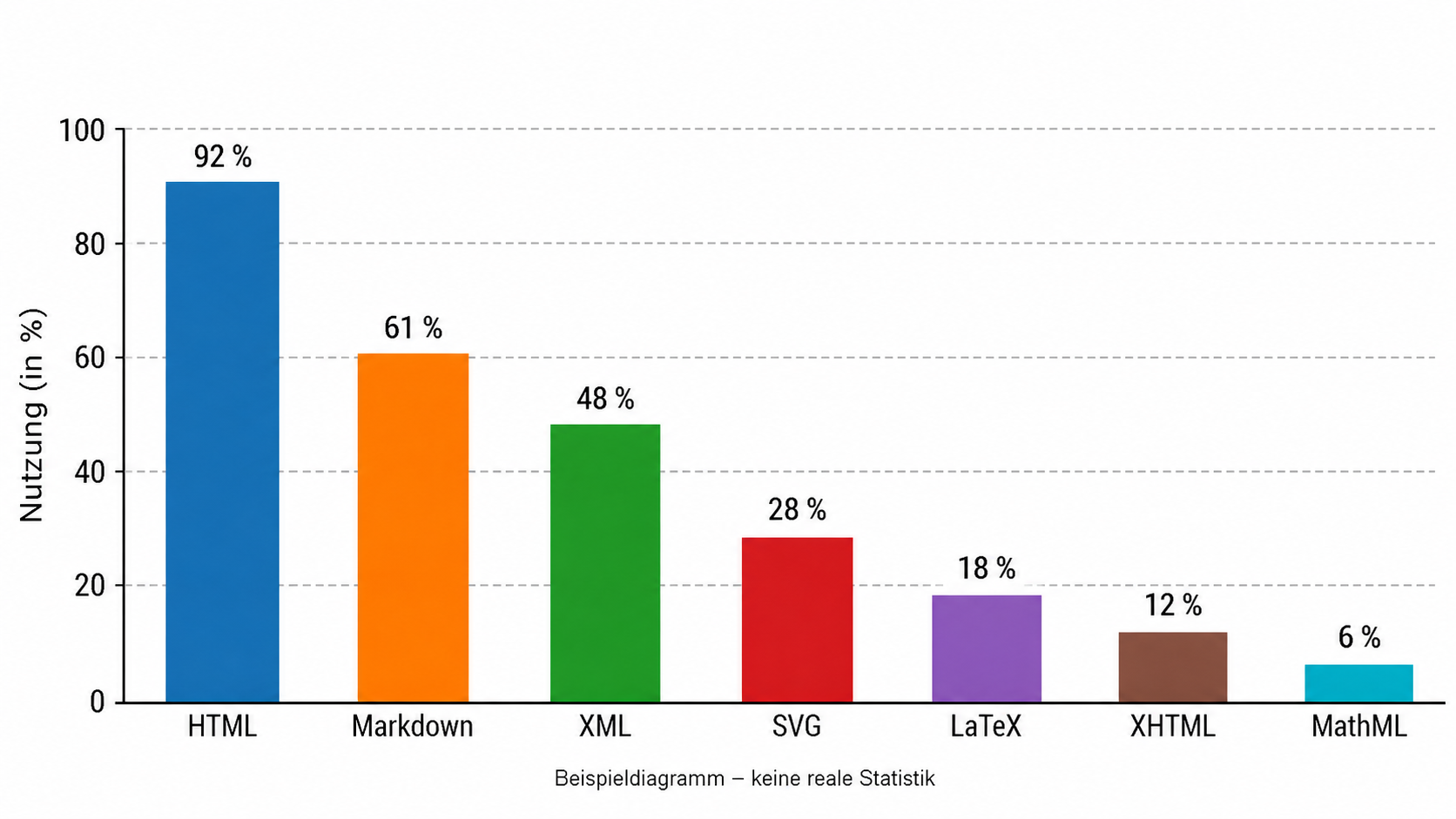
Auch figure ist nur wieder dieselbe Umgebung mit neuem Namen. Neu sind drei Befehle darin: \includegraphics bindet ein Bild ein, \caption setzt eine Beschriftung, \label vergibt einen Namen für spätere Verweise.
📦
Damit \includegraphics funktioniert, muss einmal \usepackage{graphicx} in die Präambel — den Bereich vor \begin{document}, wo Pakete und Grundeinstellungen stehen. Ohne das Paket bricht der Compiler mit „Undefined control sequence" ab.
diagramm.png muss dafür lokal im selben Ordner liegen, den du in TeXbrain über „Open Folder" geöffnet hast — am besten in einem Unterordner images/. Der Pfad in \includegraphics{...} muss exakt dazu passen — liegt die Datei woanders, meldet TeXbrain „Missing images".
Ohne weitere Einstellung beschriftet LaTeX automatisch auf Englisch — „Figure" statt „Abbildung", wie oben zu sehen. Ein einziges Paket in der Präambel stellt das um, ohne dass sich der figure-Code selbst ändert:
Im Text auf die Abbildung verweisen — nie mit der Nummer von Hand, immer mit \ref:
Referenz im Fließtext
Wie in Abbildung~\ref{fig:auszeichnungssprachen} zu sehen ist, ...
Was passiert, wenn du stattdessen „Abbildung 2" von Hand tippst?
Kein Compiler-Fehler — aber ein stiller, gefährlicher Fehler im Ergebnis.
Von Hand getippte Nummern sehen erst richtig aus. Fügst du später eine weitere Abbildung davor ein, verschieben sich alle echten Nummern automatisch — deine handgetippte „2" bleibt aber stur stehen und zeigt plötzlich auf die falsche Abbildung. \ref{fig:auszeichnungssprachen} aktualisiert sich dagegen bei jedem Kompilieren von selbst.
Std. 4 · Klickbare Verweise
Intern & extern mit hyperref
Wie in HTML gibt es auch in LaTeX zwei Arten von Verweisen: intern zu einer Stelle im selben Dokument (wie <a href="#anker">) und extern zu einer Adresse im Web (wie <a href="https://...">). Das Paket hyperref macht beide im PDF klickbar.
Präambel
\usepackage{hyperref}
📌
Praxistipp:hyperref sollte in der Präambel als eines der letzten Pakete stehen — andere Pakete danach können sonst zu Konflikten führen.
Intern — \ref
Kennst du schon aus dem Abbildungs-Beispiel. Mit hyperref wird daraus automatisch ein Sprung im PDF, ohne dass sich der Befehl selbst ändert:
Intern
Wie in Abbildung~\ref{fig:auszeichnungssprachen} zu sehen ist, ...
💭
In einem kurzen Beispiel wie unserem liegt der Verweis direkt neben der Abbildung — der Sprung fällt kaum auf. Erst in einem längeren Dokument mit mehreren Seiten, wie eurem Kompetenzcheck später, landet der Klick auf \ref{...} oft mehrere Seiten weiter oben oder unten. Genau dafür gibt es \clearpage: ein Seitenumbruch, der auch noch wartende Abbildungen oder Tabellen vorher sauber ausgibt.
Zwischen Abbildung und Verweis
\begin{figure}
  \centering
  \includegraphics[width=0.8\textwidth]{images/diagramm.png}
  \caption{Nutzung ausgewählter Auszeichnungssprachen}
  \label{fig:auszeichnungssprachen}
\end{figure}
\clearpage
Wie in Abbildung~\ref{fig:auszeichnungssprachen} zu sehen ist, ...
So sieht das im fertigen PDF aus — zwei echte Seiten, dazwischen der Sprung durch \clearpage. Klick auf den Verweis auf Seite 2, um zu sehen, wohin er springt:
\ref funktioniert bereits ohne hyperref; mit dem Paket wird der Verweis im PDF zusätzlich klickbar. \href für externe Links steht erst durch hyperref zur Verfügung.
Std. 3+4 · Wissenscheck
Teste dein Wissen
1. Was ist bei jeder LaTeX-Umgebung gleich?
2. Womit beginnt jeder Listeneintrag in itemize und enumerate?
3. Was unterscheidet enumerate von itemize?
4. Was trennt in tabular zwei Spalten in derselben Zeile?
5. Welcher Befehl bindet ein Bild in eine figure-Umgebung ein?
6. Warum sollte man Abbildungsnummern nie von Hand schreiben?
7. Was unterscheidet \ref{...} von \href{URL}{Text}?
8. Was passiert ohne \usepackage{graphicx}, wenn \includegraphics verwendet wird?
0/8richtig beantwortet
Reflexion
„Warum lohnt es sich, für Listen, Tabellen und Abbildungen dasselbe Umgebungs-Prinzip zu lernen, statt für jede einen eigenen Befehl auswendig zu lernen?"
Denkt an: neue, unbekannte Umgebungen in Modul 3 (z. B. equation), Fehlersuche, Übertragbarkeit auf Pakete, die ihr noch nicht kennt.